Equation Editor

Dalam sebuah perhitungan kita sering menggunakan suatu rumus yang dapat digunakan pada sembarang angka. Dalam penulisanya didalam microsoft word juga mempunyai langkah - langkah yang tidahlah mudah. Banyak sekali yang belum mengetahui bagaimana cara penulisan suatu rumus atau angka yang dimasukkan kedalam suatu rumus.Disini saya akan memberitahu bagaimana cara penulisan rumus atau angka kedalam rumus menggunakan fasilitas microsof word yang dinamakan Equation Editor.
  1. Buka aplikasi microsof Office Word.
  2. Untuk memunculkan tombol equation editor klik di view - toolbar - customize
  3. Selanjutnya, pada menu customize pilih categories Insert dan Equation Editor pada Commands.
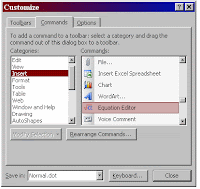
  4. letakkan pada sebelah menu standart dengan mengklik dan tahan.
  5. Untuk menuliskan rumus tinggal mengklik comand tersebut, jika belum terinstal maka komputer akan menginstal secara auto.
  6. Sekarang tinggal memasukkan angka yang diinginkan.

Mencari FPB

Mencari sebuah FPB (Faktor Persekutuan Terbesar) tidaklah sulit,jika anda ingin mencarinya berikut contohnya :
misalnya kita mencari sebuah FPB dari (28,22)
Jawabanya :
28 = 1 x 22 + 6
22 = 3 x 6 + 4
6 = 1 x 4 + 2
4 = 2 x 2 + 0 angka 2 yang bercetak tebal adalah hasil.

jadi, FPB (28,24) adalah 2
mudah bukan, sehingga dengan cara tersebut kita dapat mencari FPB meskipun angkanya bernilai ratusan bahkan ribuan atau jutaan dari dua buah bilangan.

CPNS bojonegoro

Tes CPNS di daerah Bojonegoro adalah suatu kegiatan yang telah lama di nanti-nanti oleh sebagian masyarakat Bojonegoro. Mereka sangat antusias untuk mengikuti tes tersebu, karena penerimaan tes dibatasi kuota yang ditentukan maka mereka harus bersaing dengan positif. Tes tersebut telah dilaksanakan dan hasilnya pun sudah beredar. Untuk mengetahui hasil CPNS Bojonegoro dapat di download di sini.

Membuat Tabel

Ada kalanya dalam membuat sebuah dokumen, kita membutuhkan sebuah kotak – kotak yang disebut dengan table, untuk membuatnya ikuti langkah berikut :
  1. Klik menu table – insert – table.
  2. Tentukan julah kolom atau baris dengan mengisi pada number of columns dan rows.
  3. Untuk menentukan format klik Auto format dan pilih templeate yang di sediakan, klik OK.
  4. Jika berhasil akan tampil seperti berikut.
  5. Untuk menambah sebuah baris, Blok sebuah baris dan klik kanan kemudian insert rows.
  6. Untuk menambah kolom, blok sebuah kolom kemudian klik kanan insert columns.
  7. Untuk menggabungkan baris atau kolom kita blok baris atau kolom yang akan kita gabungkan kemudian klik Merge Cells.
Selanjutnya tinggal memasukkan data kedalam table.

Virus

Virus ialah sebuah sofware yang sering menggangu kinerja sebuah komputer yang kita jalankan.Biasanya virus juga merusak sebuah data yang kita sangat butuhkan.Bagaimana perasaan kita jika sebuah data yang sangat penting dirusak atau dihilangkan oleh virus.Mungkin anda akan membuatnya lagi,jika data tersebut sedikit mungkin tidak berpengaruh pada anda. Akan tetapi bagaimana jika data tersebut berjuta-juta dan untuk mendapatkannya sangat sulit apakah anda akan menyalahkan komputer anda atau virus yang merusak data anda.Meskipun anda dapat menyalahkan siapapun, apakah data anda akan kembali???? bisa ya bisa juga tidak

karena sebagian virus hanya memanipulasi data sehingga tidak kelihatan,jadi data tersebut masih ada akan tetapi tidak kelihatan.Coba anda propetis hardisk atau flashdisk anda jika masih full maka data tersebut masih ada.Untuk melihat data tersebut berikut saya beri triknya.

pertama buka explore,setelah itu anda dapat mengklik icon tools trus folder option.

langkah selanjutnya klik view dan pilih show hiden file and folder yang berada di advanced setting.

untuk melihat sebuah extesi sebuah file anda dapat menghilangkan tanda chek pada hide extensions file.....

jika semua sudah dilakukan sekarang coba lihat pada hardisk atau flashdisk dimana anda menyimpan file tersebut.Adakah file anda yang hilang????

Kemungkinan data anda akan terlihat akan tetapi hanya dapat dibuka tetapi tidak dapat di show pada hiden file.

Sekian trik dari saya semoga bermanfaat bagi anda..... :)


Copyright © 2009 Tulisan Harian |Designed by Templatemo |